Если какой-то сайт, мессенджер или площадка вдруг перестали открываться — это можно решить самой, за пять минут, без технических знаний.
Коротко: три варианта
Сравнение — а подробная установка каждого дальше по странице.
Рекомендуем
Browsec
Платный · телефон и компьютер
- Работает сразу везде
- 5 устройств
- Оплата из РФ
- Не спасёт при полной блокировке
Happ
Платный · для продвинутых
- Обходит блокировки лучше
- Нужно отдельно настраивать сервер
- У каждого поставщика — своя инструкция
JumpJump
Бесплатный · только телефон
- Бесплатный
- Есть реклама
- Страна доступна не всегда
Browsec — рекомендуемый вариант
Я сама пользуюсь именно им.
- Один аккаунт — сразу на 5 устройств (телефон, компьютер, планшет и т.д.)
- Не нужно включать и выключать вручную: Browsec сам определяет, какому сайту или приложению нужен VPN, а какому нет — например, в MAX всё будет работать одинаково, что с VPN, что без него
- Есть версия и для телефона, и для компьютера
- Можно выбрать страну подключения
- Оплата из России — по СБП
- Не входит в «белые списки» операторов: если интернет глушат целенаправленно (как иногда бывает с MAX или VK), Browsec может не пробить — в отличие от Happ
- Бесплатная версия работает нестабильно и с ограничениями — чтобы Browsec нормально работал, нужна подписка Premium (это и есть цена ниже)
Стоимость подписки Premium (без неё нормально не работает)
3 000 ₽
в год
→
250 ₽
в месяц за весь аккаунт
А если разделить на все 5 устройств — это всего 50 ₽ в месяц за одно устройство.
Установка на компьютер
Расширение для браузера — самый простой способ
- Нажмите на кнопку-ссылку выше (она откроется в новой вкладке в Chrome).
- На открывшейся странице нажмите «Add to Chrome» («Добавить в Chrome»).
- Подтвердите добавление — расширение появится значком в правом верхнем углу браузера.
- Нажмите на значок Browsec, введите свою почту и придумайте пароль, затем оформите подписку Premium (кнопка «Get Premium») — без неё сервис работает нестабильно.
- Обязательно запомните или запишите эти почту и пароль — они понадобятся на других устройствах.
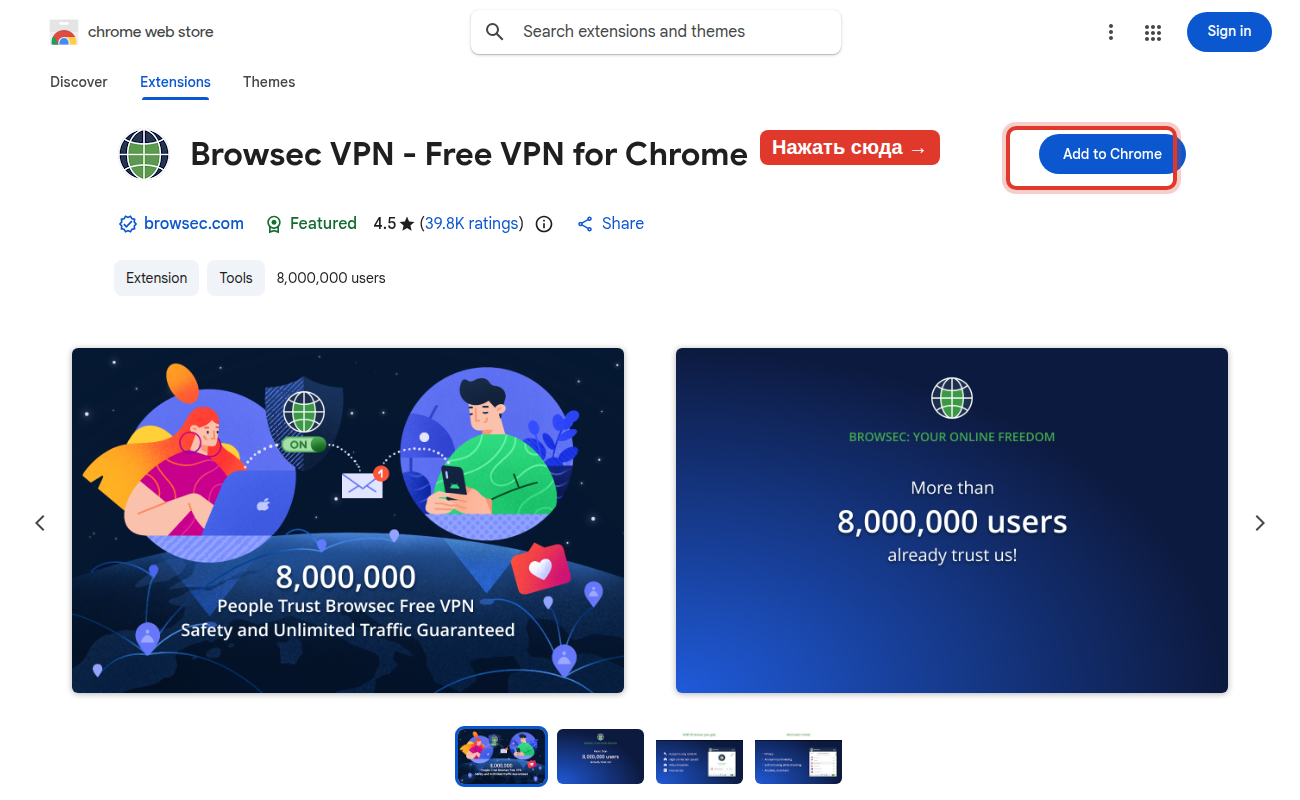
На сайте Browsec есть ещё отдельная программа для Windows/Mac/Linux (тоже только по Premium) — но проще поставить именно расширение для браузера, как выше, разница только в способе установки.
Установка на телефон
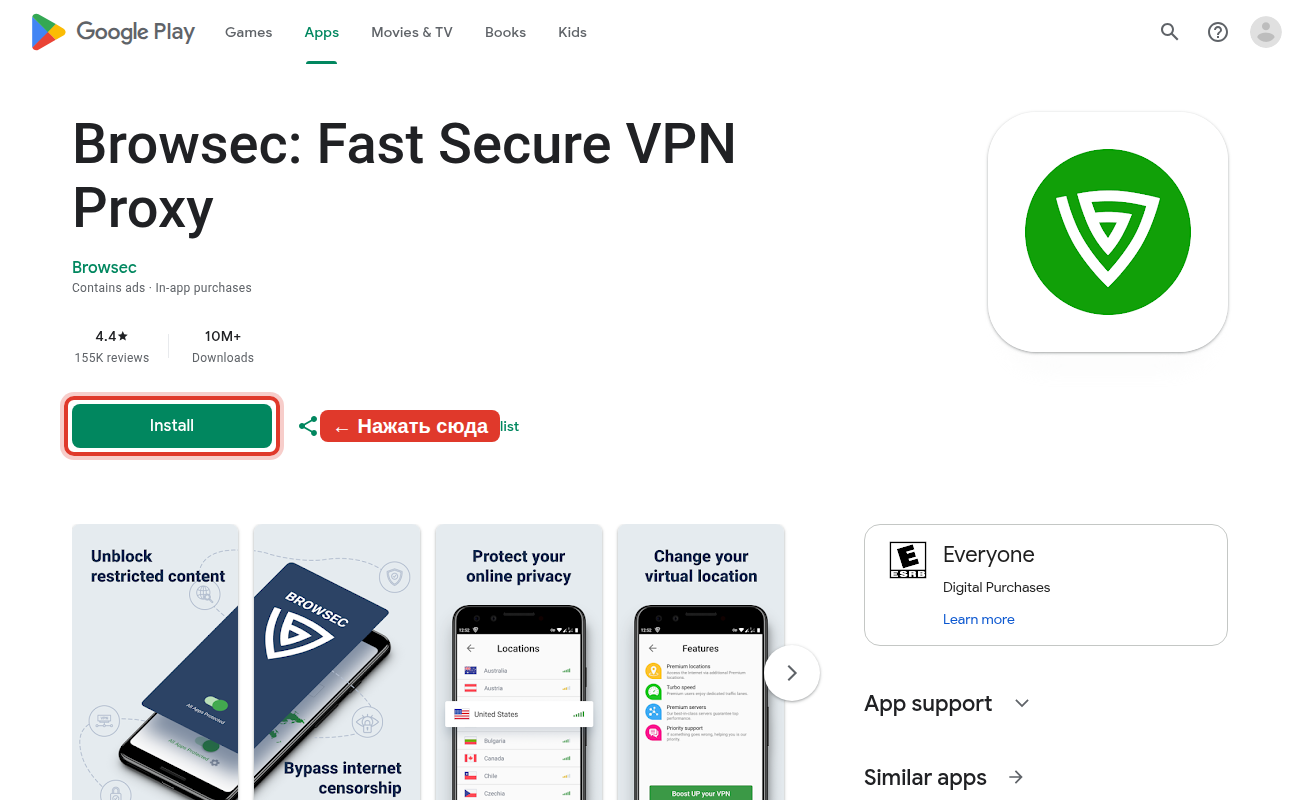
- Нажмите на нужную ссылку выше (в зависимости от вашего телефона) — откроется страница приложения.
- Нажмите зелёную кнопку «Install» («Установить»).
- Установите приложение и откройте его.
- Войдите с той же самой почтой и паролем, что и на компьютере (или создайте новые, если начинаете отсюда).
- Готово — приложение будет само включаться там, где нужно.
Телефон Honor или Huawei без сервисов Google
Если Google Play на телефоне нет вообще
- Нажмите на ссылку выше в браузере на телефоне.
- Нажмите на этой странице кнопку «Download» («Скачать») — файл скачается напрямую, без Google Play.
- Откройте скачанный файл (обычно он в уведомлениях или в папке «Загрузки»).
- Телефон покажет предупреждение об установке из неизвестных источников — нажмите прямо в этом окне «Настройки» и разрешите установку. Это стандартное предупреждение для любого файла не из AppGallery, ничего страшного.
- Вернитесь назад и нажмите «Установить».
- Откройте Browsec, войдите с той же почтой и паролем, что и на других устройствах.
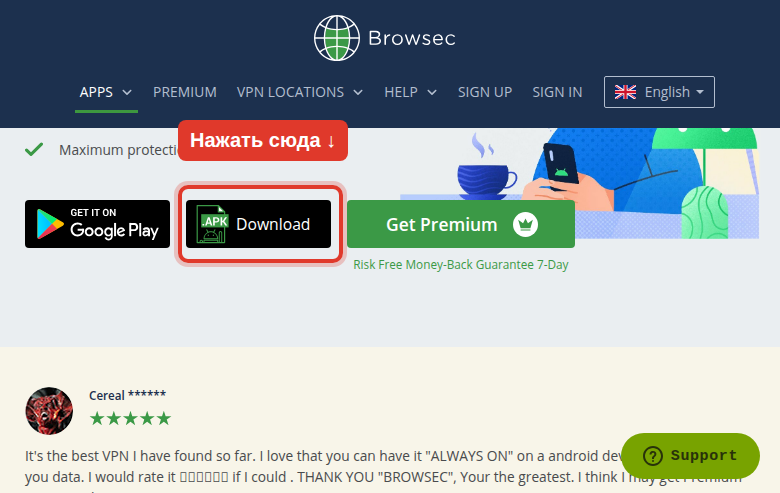
Важно: скачивайте файл именно с официального сайта browsec.com, а не со случайных сайтов с «APK» в названии — среди них попадаются подделки.
Happ — для тех, кто готов разобраться
Более гибкий, но и более сложный вариант.
- Само приложение устанавливается так же легко, как и другие
- Лучше обходит блокировки — работает, даже когда глушат интернет
- В приложение нужно отдельно добавить адреса серверов, которые и обеспечивают VPN
- У каждого поставщика таких адресов — своя инструкция и своя цена
Если честно — я сама не разобралась с этой настройкой до конца, поэтому подробной пошаговой инструкции по серверам здесь нет. Если кто-то из вас настроит и разберётся — с радостью добавлю инструкцию сюда.
JumpJump — бесплатный вариант
Если пока не хочется платить.
- Полностью бесплатный
- Показывает рекламу
- Выбор страны доступен не всегда — зависит от того, что открыто в моменте
- Есть только для телефона
Установка
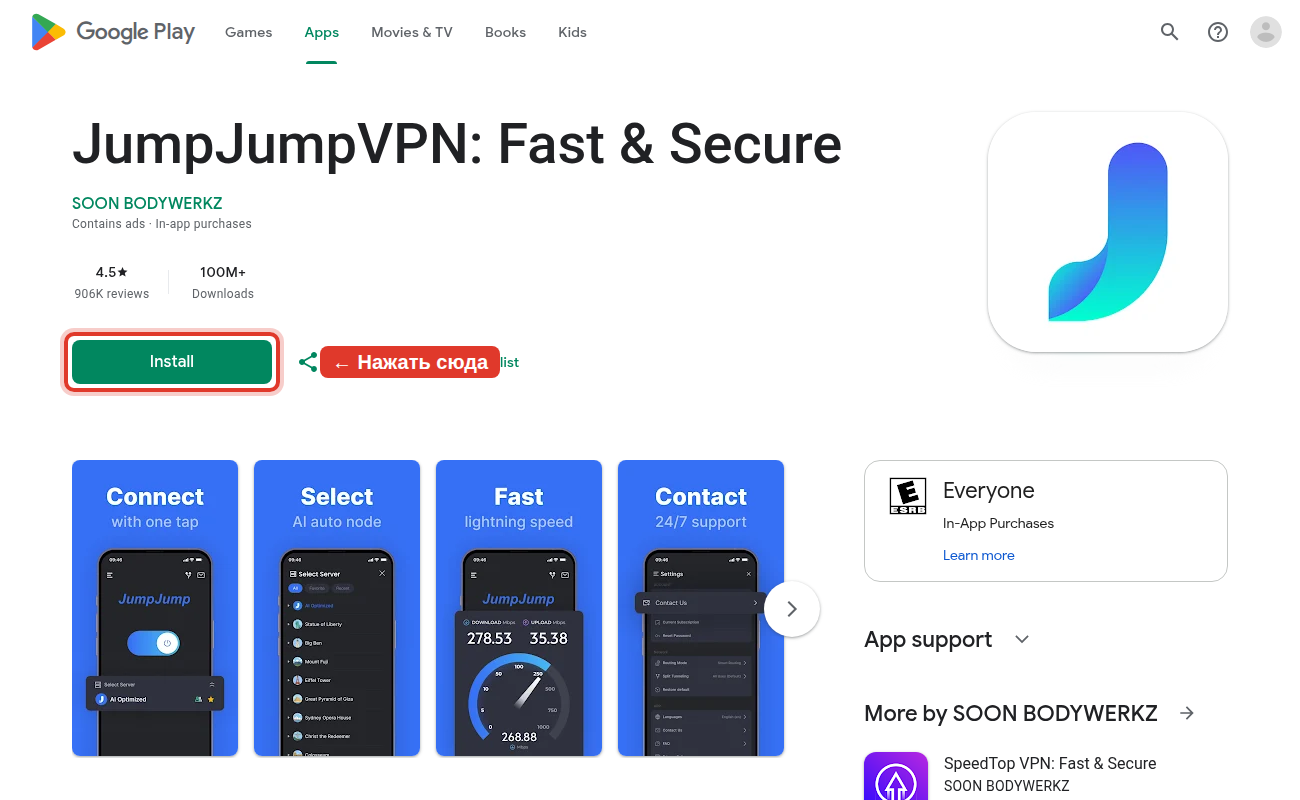
- Нажмите на нужную ссылку выше (в зависимости от вашего телефона) — откроется страница приложения.
- Нажмите зелёную кнопку «Install» («Установить»).
- Установите и откройте приложение.
- Включите VPN одной кнопкой прямо в приложении — регистрация не нужна.
Телефон Honor или Huawei без сервисов Google
Если Google Play на телефоне нет вообще
- Сначала откройте магазин приложений AppGallery (он стоит на телефоне по умолчанию) и поищите там «JumpJump» — если найдётся, ставьте оттуда как обычное приложение, и дальше инструкции не нужны.
- Если в AppGallery не нашлось: у JumpJump, в отличие от Browsec, нет собственной страницы с прямой ссылкой на файл — поэтому используйте проверенный каталог приложений APKMirror (apkmirror.com). Это известный сервис, где каждое приложение вручную проверяют перед публикацией.
- В браузере на телефоне зайдите на apkmirror.com, найдите там JumpJumpVPN и скачайте файл.
- Откройте скачанный файл — телефон покажет предупреждение об установке из неизвестных источников, нажмите в этом окне «Настройки» и разрешите установку.
- Вернитесь назад, нажмите «Установить», затем откройте приложение.
Важно: качайте только с apkmirror.com, а не с первых попавшихся сайтов из поиска — под видом «APK JumpJump» иногда прячут совсем другие, вредоносные файлы.
Что выбрать
- Хотите, чтобы просто всё работало и не думать об этом — берите Browsec, это 50 ₽ в месяц за устройство и одна настройка на всё.
- Не готовы платить — ставьте JumpJump на телефон, потерпите рекламу.
- Разбираетесь в технике и хотите максимум надёжности — пробуйте Happ, но будьте готовы отдельно искать и настраивать сервер.